
Đối với người quản trị hệ thống mạng, camera an ninh hay máy chủ (VPS), việc duy trì kết nối xuyên suốt là yếu tố sống còn. Tuy nhiên, sự cố mạng là điều không thể lường trước. Làm sao để bạn biết thiết bị của mình vừa rớt mạng trước khi khách hàng phàn nàn?
Tính năng Cảnh báo Online/Offline qua Telegram của VietnamDDNS chính là giải pháp hoàn hảo dành cho bạn. Hệ thống sẽ lập tức gửi tin nhắn báo động thẳng đến điện thoại của bạn ngay khi phát hiện thiết bị mất kết nối, cũng như thông báo khi đường truyền được khôi phục.
Bài viết này sẽ hướng dẫn bạn cách cấu hình tính năng này chỉ với vài thao tác cực kỳ đơn giản.
🛠️ Hướng dẫn thiết lập thông báo Telegram từng bước
Để quá trình cài đặt diễn ra suôn sẻ, hãy chắc chắn rằng bạn đã cài đặt ứng dụng Telegram trên điện thoại hoặc máy tính và đã đăng nhập vào Bảng điều khiển (Dashboard) của tài khoản VietnamDDNS.
Bước 1: Mở bảng cấu hình Telegram trên VietnamDDNS
Tại giao diện quản lý chính của VietnamDDNS, bạn hãy cuộn trang xuống để tìm đến mục tính năng thông báo.
Tại đây, bạn sẽ thấy thanh công cụ “Nhận thông báo qua Telegram khi tên miền Online/Offline”. Hãy bấm vào nút Cấu hình (màu đen) ở góc phải để mở bảng cài đặt.

Bước 2: Cho phép Bot hệ thống gửi tin nhắn (Bước 1 trên giao diện)
Telegram có cơ chế bảo mật chống Spam rất tốt, do đó Bot của VietnamDDNS không thể tự động nhắn tin nếu bạn chưa cho phép.
- Mở ứng dụng Telegram của bạn lên.
- Tại thanh tìm kiếm, gõ chính xác tên Bot:
@vietnamddns_alert_bot - Chọn đúng Bot của hệ thống và nhấn nút START ở dưới cùng màn hình (hoặc gõ lệnh
/start). Việc này đóng vai trò như một “giấy phép” để hệ thống có quyền gửi cảnh báo khẩn cấp cho bạn sau này.
Bước 3: Lấy mã định danh cá nhân – Chat ID (Bước 2 trên giao diện)
Hệ thống cần biết chính xác “địa chỉ” của bạn trên Telegram để gửi tin. Địa chỉ này được gọi là Chat ID (một dãy số duy nhất cho mỗi tài khoản).
- Quay lại ô tìm kiếm của Telegram, tìm từ khóa:
@userinfobot - Bấm vào Bot hiện ra và tiếp tục nhấn START.
- Bot sẽ phản hồi lại thông tin tài khoản của bạn. Hãy chú ý đến dòng có chữ Id (ví dụ:
1533640101). - Hãy Copy (Sao chép) dãy số này lại.
Bước 4: Nhập thông tin và kích hoạt (Bước 3 trên giao diện)
Bây giờ, hãy quay trở lại cửa sổ cấu hình trên website VietnamDDNS và hoàn tất những thao tác cuối cùng:
- Dán dãy số bạn vừa copy ở Bước 3 vào ô Telegram Chat ID của bạn.
- QUAN TRỌNG: Kéo công tắc sang màu xanh ở dòng chữ “Tôi đồng ý nhận tin nhắn cảnh báo Online/Offline tự động.” (Nếu quên bật công tắc này, hệ thống sẽ từ chối gửi tin nhắn).
- Cuối cùng, nhấn vào nút màu xanh Lưu cấu hình Telegram để hệ thống ghi nhận.
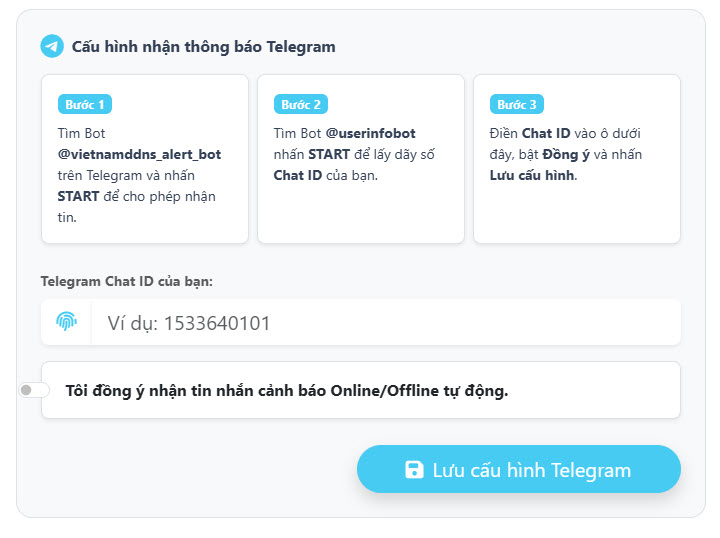
Hệ thống thông báo lưu thành công nghĩa là bạn đã hoàn tất 100% quá trình cài đặt!
🎯 Cách kiểm tra (Test) xem hệ thống đã hoạt động chưa
Để yên tâm rằng mọi thứ đã thiết lập đúng, bạn có thể tự tạo ra một sự cố “giả” để thử máy:
- Vào mục quản lý tên miền (Hostname) của bạn trên VietnamDDNS.
- Chọn một tên miền đang sáng đèn xanh (Online). Bấm Sửa và đổi IP của nó thành một IP không có thật (Ví dụ:
192.0.2.1) rồi lưu lại. - Chờ tối đa 2 phút, hệ thống sẽ quét và nhận diện sự thay đổi.
- Nếu điện thoại của bạn “Ting Ting” nhận được thông báo [CẢNH BÁO: THIẾT BỊ MẤT KẾT NỐI] màu đỏ, xin chúc mừng, bạn đã cấu hình thành công!
- Hãy nhớ sửa lại IP đúng để thiết bị khôi phục và nhận thêm tin nhắn [KHÔI PHỤC KẾT NỐI] màu xanh nhé.
Việc kiểm soát tình trạng thiết bị 24/7 giờ đây đã nằm gọn trong lòng bàn tay bạn. Chúc bạn cài đặt thành công và có những trải nghiệm tuyệt vời cùng VietnamDDNS! Nếu có vướng mắc trong quá trình thao tác, đừng ngần ngại liên hệ bộ phận hỗ trợ của chúng tôi.